Опросы удовлетворенности клиентов (CSAT)
Опросы удовлетворенности клиентов (CSAT) являются незаменимым инструментом для бизнеса любого масштаба. Они помогают оценить мнение клиентов и выявить области для улучшения.
Опрос CSAT измеряет удовлетворенность клиентов по шкале от 1 до 5, где 1 означает «совершенно не удовлетворен», а 5 — «очень удовлетворен». Такие опросы обычно короткие и простые для заполнения, что делает их идеальными для сбора отзывов от большого количества клиентов.
Датабаза объединяет гибкость таблицы с мощью базы данных. Это делает её идеальным инструментом для создания и управления опросами CSAT, так как позволяет легко собирать, хранить и анализировать отзывы клиентов.
Что мы сделаем
В этом руководстве мы шаг за шагом покажем, как создать опрос CSAT в Датабазе, а также как анализировать результаты опроса и принимать меры для повышения удовлетворенности клиентов. Мы рассмотрим следующие шаги:
- Настройка вашей базы данных в Датабазе
- Добавление полей в таблицу
- Настройка формы
- Публикация опроса
- Анализ данных опроса CSAT
- Принятие мер на основе полученной обратной связи
Предварительные условия
Чтобы выполнить это руководство, вам потребуется:
- Аккаунт в Датабазе
- Доступ к рабочему пространству и таблице в Датабазе
Приступим!
Как создать опрос CSAT в Датабазе
1. Настройка вашей базы данных в Датабазе
Войдите в уже существующий аккаунт в Датабазе или создайте новый, если у вас его ещё нет.
После входа в систему вы попадете на панель управления, где можно добавлять рабочие пространства и базы данных. Вы можете работать с существующим рабочим пространством, базой данных или таблицей, либо создать новое рабочее пространство с нуля.
В этом руководстве мы создадим новое рабочее пространство и базу данных с нуля.
-
Чтобы создать новое рабочее пространство, просто нажмите кнопку + Создать рабочее пространство, а затем выберите Добавить рабочее пространство.
-
Теперь, когда рабочее пространство создано, можно либо создать базу данных с нуля, либо выбрать готовый шаблон из нашей библиотеки шаблонов. Нажмите кнопку + Создать для добавления базы данных в рабочее пространство.
-
Выберите опцию «База данных» для создания базы данных с нуля.
-
Далее добавьте новую таблицу или откройте уже существующую таблицу внутри базы данных. По умолчанию в новой базе данных создается базовая таблица.
Поздравляем, база данных успешно создана! Теперь вы можете заполнять, управлять и организовывать данные в Датабазе.
2. Добавление полей в таблицу
Назовите таблицу, например, «CSAT Survey» (Опрос CSAT).
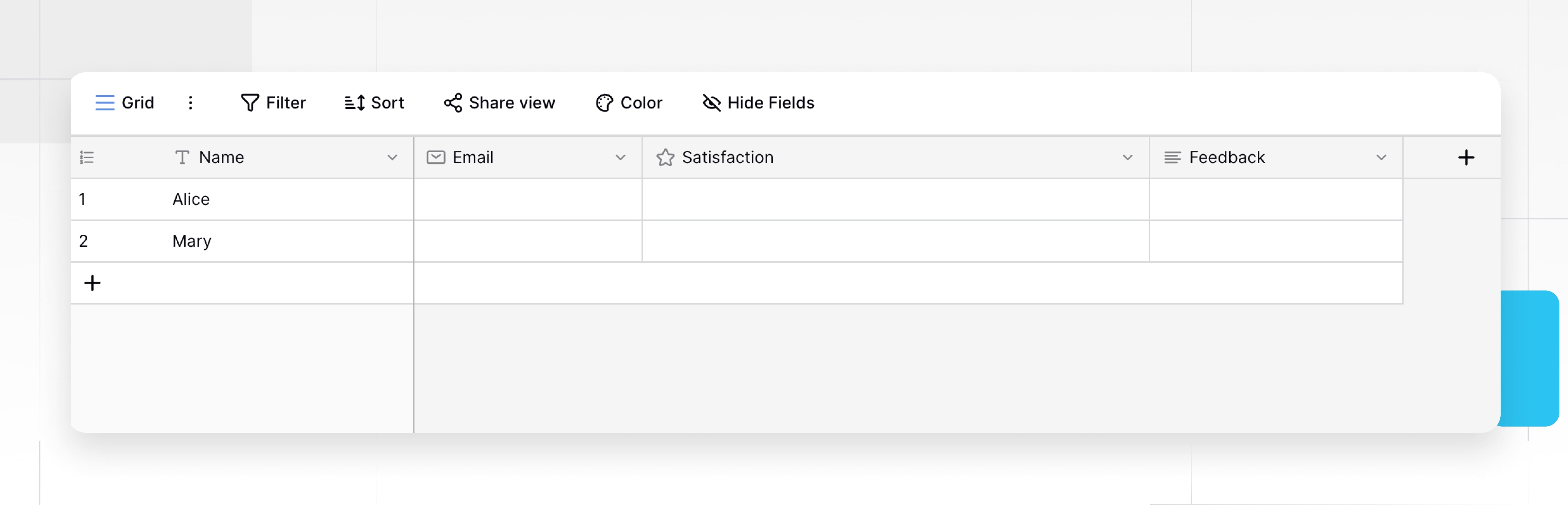
Поля в таблице будут соответствовать вопросам вашего опроса. Например, создадим следующие поля:
| Название поля | Назначение | Тип поля |
|---|---|---|
| Name | Здесь будет храниться имя клиента. | Однострочный текст |
| Здесь будет храниться адрес электронной почты клиента. | ||
| Satisfaction | Здесь будет храниться оценка удовлетворенности клиента по шкале 1-5. | Поле рейтинга |
| Feedback | Здесь клиенты смогут оставить дополнительные отзывы. | Текстовое поле (длинное) |
Также можно добавить дополнительное поле, чтобы спросить у клиентов, что им нравится больше всего в вашем продукте или услуге.
3. Настройка формы
После добавления этих полей можно приступить к созданию вопросов опроса.
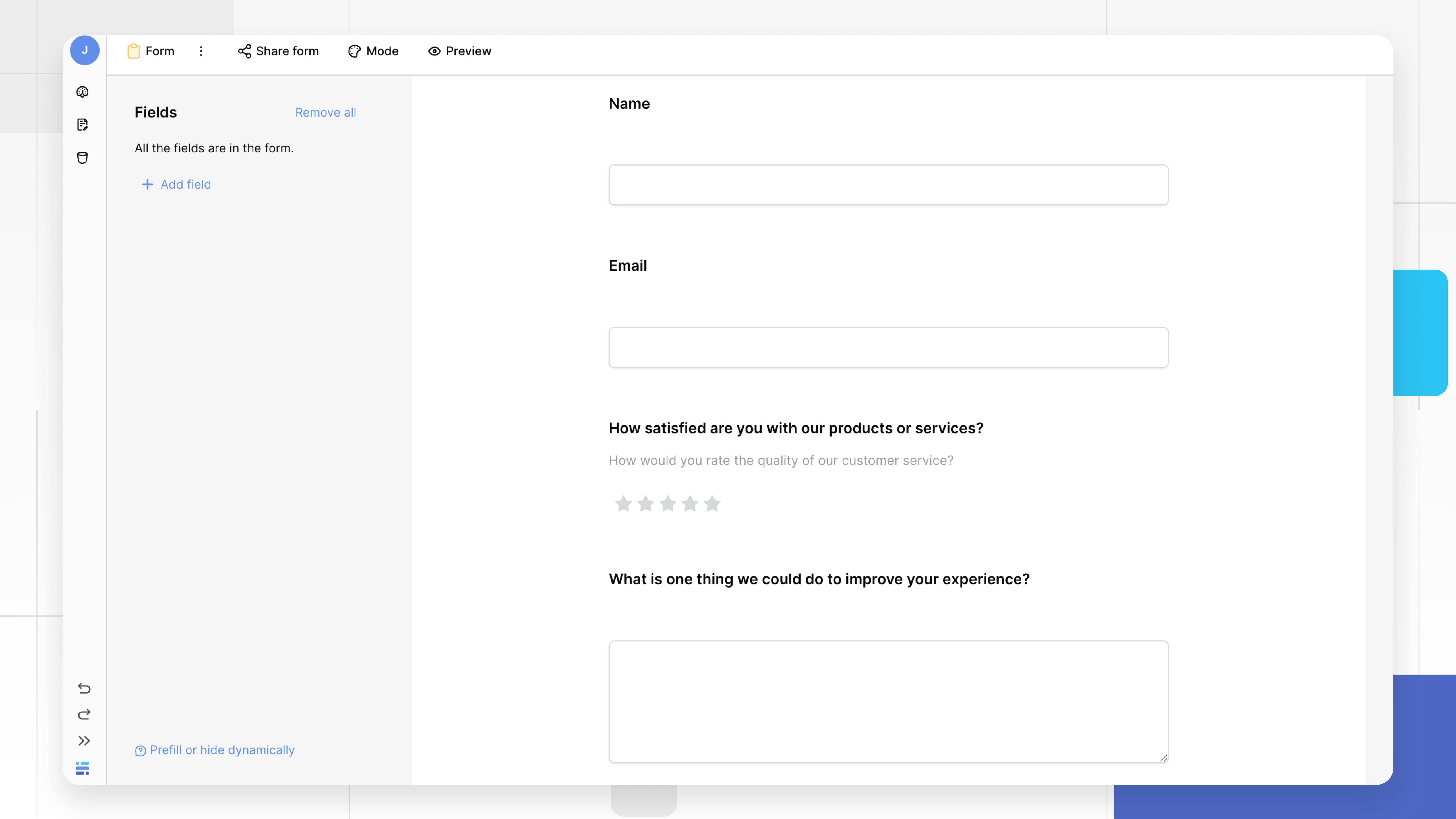
С помощью Режим формы у вас есть выбор между двумя вариантами отображения:
- (Режим формы): Все поля видны сразу и расположены вертикально. В этом режиме вы видите все вопросы одновременно.
- (Режим опроса): Видно по одному полю за раз. В этом режиме можно просматривать один вопрос за раз, перемещаясь между ними с помощью стрелок в нижнем правом углу экрана.
Датабаза позволяет настраивать внешний вид формы с помощью интерфейса drag-and-drop. Вы можете изменить условия, заголовок и описание формы, чтобы сделать её более привлекательной для ваших клиентов.
4. Публикация опроса
Как только вы удовлетворены оформлением опроса, его можно поделиться с клиентами, скопировав ссылку на форму. Также вы можете встроить форму на ваш веб-сайт или разослать её по электронной почте.
Чтобы поделиться ссылкой, нажмите кнопку Поделиться в верхней части экрана и создайте приватную ссылку для просмотра формы.
Для встраивания формы через iframe:
- Опубликуйте вид сетки публично.
- Скопируйте публично доступную ссылку.
- Замените “YOUR_URL” в следующем коде на скопированную ссылку:
<iframe src="YOUR_URL" frameborder="0" width="100%" height="400"></iframe>
Вы можете создавать несколько представлений с различными фильтрами и легко делиться данными, создавая публичные ссылки.
5. Анализ данных опроса CSAT
После того как вы соберете результаты опроса CSAT, их можно проанализировать для выявления тенденций и областей, требующих улучшения.
Датабаза облегчает анализ данных опроса CSAT. Вы можете использовать фильтры для поиска конкретной информации, например, отзывов от клиентов, которые остались не удовлетворены вашим продуктом или услугой.
Обратите внимание на следующие показатели при анализе результатов:
- Общая удовлетворенность: Какова средняя оценка удовлетворенности ваших клиентов?
- Удовлетворенность по продуктам или услугам: Есть ли продукты или услуги, которые регулярно получают более низкие оценки?
- Удовлетворенность по сегментам клиентов: Определите, есть ли группы клиентов, которые систематически оценивают ваш продукт или услугу ниже.
6. Принятие мер на основе полученной обратной связи
После анализа данных вы сможете выявить области для улучшения и принять меры для их устранения. Например, если вы обнаружите, что клиенты недовольны качеством обслуживания, можно организовать дополнительное обучение для сотрудников службы поддержки.
Это также может означать необходимость внесения изменений в ваш продукт или услугу, улучшения работы службы поддержки или просто выражения благодарности клиентам за их отзывы.
Итог
Создание и управление опросами CSAT в Датабазе — это простой и эффективный способ собирать ценные отзывы, которые помогут улучшить ваш бизнес и сделать ваших клиентов счастливее. Используя возможности Датабазы, вы легко получите полезную информацию, которая поможет вам повышать уровень удовлетворенности клиентов и оптимизировать процессы в компании.